
ALL-IN GASの記事投稿ガイドを見ながら、AIから記事を投稿する流れを試してみました。MCPで記事の下書きを作れて、画像や署名の設定までできます!
せっかくなので、試した流れそのものを題材にして記事にしました。この記事もその方法で下書き保存しています。
ひとつだけ、ガイドとちがうことをしています。ガイドの手順はClaude CodeとPowerShell前提ですが、私は普段ブラウザのClaude(claude.ai)を使っているので、そっちでできないか試しました。結論、できます!PowerShellもNode.jsも使っていません。
0. 投稿用アカウントを発行してもらう
最初にやるのは、管理者への連絡です。投稿用アカウントは管理者が事前に発行してくれるので、記事を書きたいことを伝えます。
アカウントの案内が届いたら、管理画面に初めてログインして、パスキーを登録します。ここまではガイドの手順どおりです。
ガイドとのちがい
公式ガイドとのちがいは、次のとおりです。
- 使うAI:Claude Code → ブラウザのClaude(claude.ai)
- 接続のしかた:PowerShellで
claude mcp add→ 設定画面でカスタムコネクタを追加 - 画像の登録:CLIか管理画面 → 小さい画像は会話から、大きい画像は管理画面
- 認可する4項目と、AIにさせるのは下書き保存まで:ガイドと同じ
1. カスタムコネクタを追加する
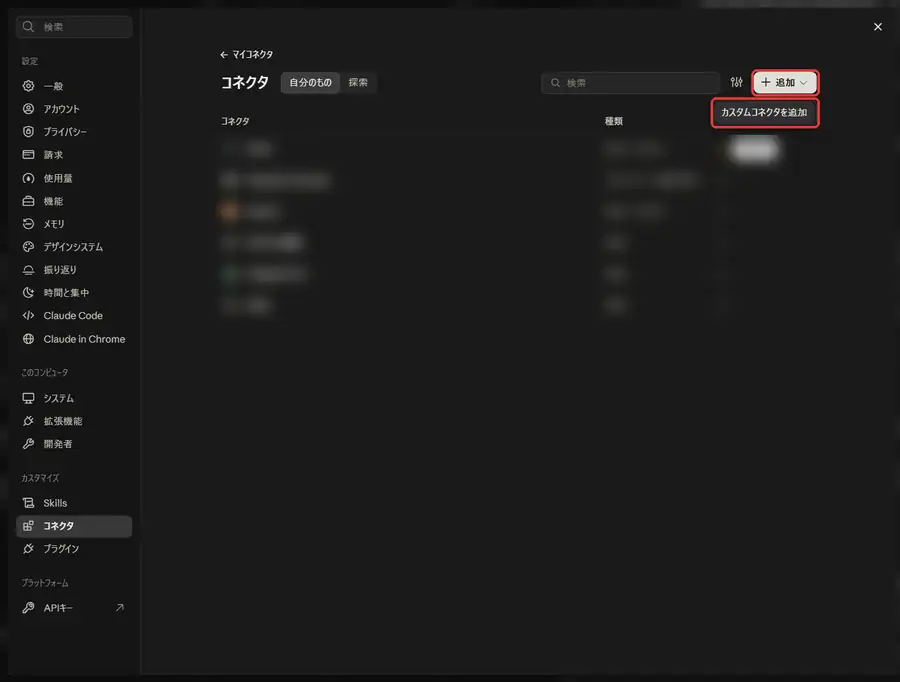
Claudeの「設定」→「コネクタ」を開き、右上の「追加」から「カスタムコネクタを追加」を選びます。
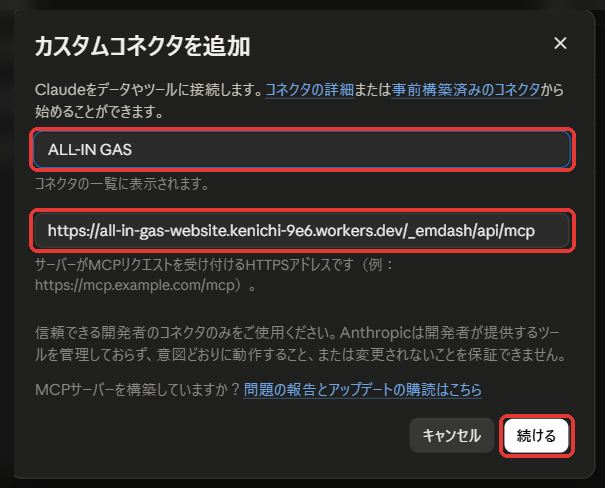
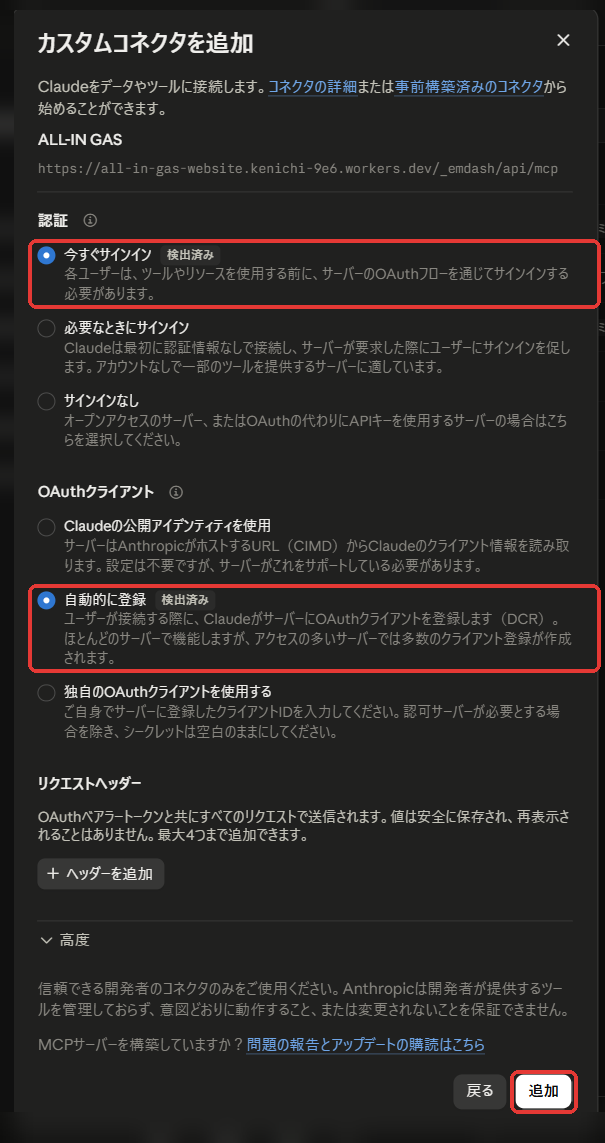
名前は「ALL-IN GAS」など、分かりやすいものにします。URLにはガイドに書かれているMCPの接続先を入れて、「続ける」を押します。
https://all-in-gas-website.kenichi-9e6.workers.dev/_emdash/api/mcp
次の画面は自動で選ばれた設定のままで大丈夫です。認証は「今すぐサインイン」、OAuthクライアントは「自動的に登録」になっているのを確認して、「追加」を押します。
2. 連携して、ブラウザでサインインする
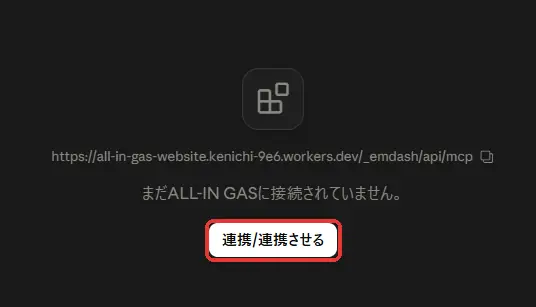
追加しただけでは、まだつながっていません。「連携/連携させる」を押します。
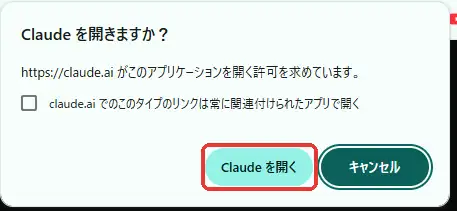
デスクトップアプリを使っている場合は、途中で「Claude を開きますか?」と聞かれるので「Claude を開く」を押します。
3. 認可画面は「4つだけ」にする
ここは大事なところです!
ブラウザで投稿用アカウントにログインすると、認可画面が出ます。
ここで落とし穴がありました。最初から12項目すべてにチェックが入っています!
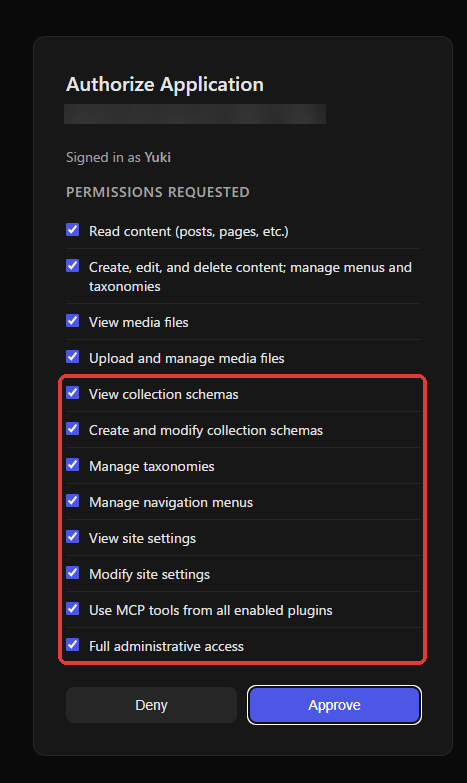
私は1回目、気づかずにそのまま「Approve」を押してしまいました。。。
Authorのアカウントなので、実際にできることはアカウントの権限の範囲までです。とはいえ、ガイドでは「4項目だけ」と決められています。赤枠の8項目はチェックを外してください。
残す4項目
ガイドで決められているのは、この4つです。
- Read content(記事を読む)
- Create, edit, and delete content(記事を作成・編集する)
- View media files(画像を見る)
- Upload and manage media files(画像をアップロードする)
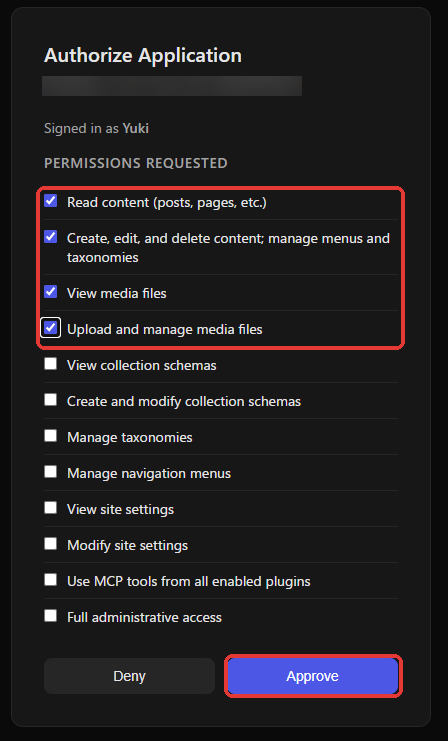
4つだけにしたら「Approve」を押します。最後に「コネクタの接続を完了しますか?」と出たら「接続を続行」で完了です。
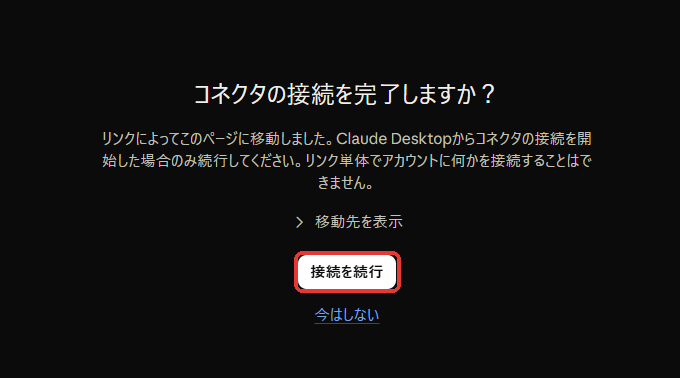
まちがえて全部許可してしまったときは、コネクタの画面で「切断する」を押してから、もう一度連携すればOKです。
4. Claude側のツールの権限を決める
コネクタの詳細画面では、Claudeがどのツールをいつ使えるかを選べます。
読み取りは「常に許可」
私の環境では、最初は読み取り用のツールが「ブロック済み」になっていて、記事も署名も読めませんでした。読み取り専用ツールは「常に許可」にしておきます。
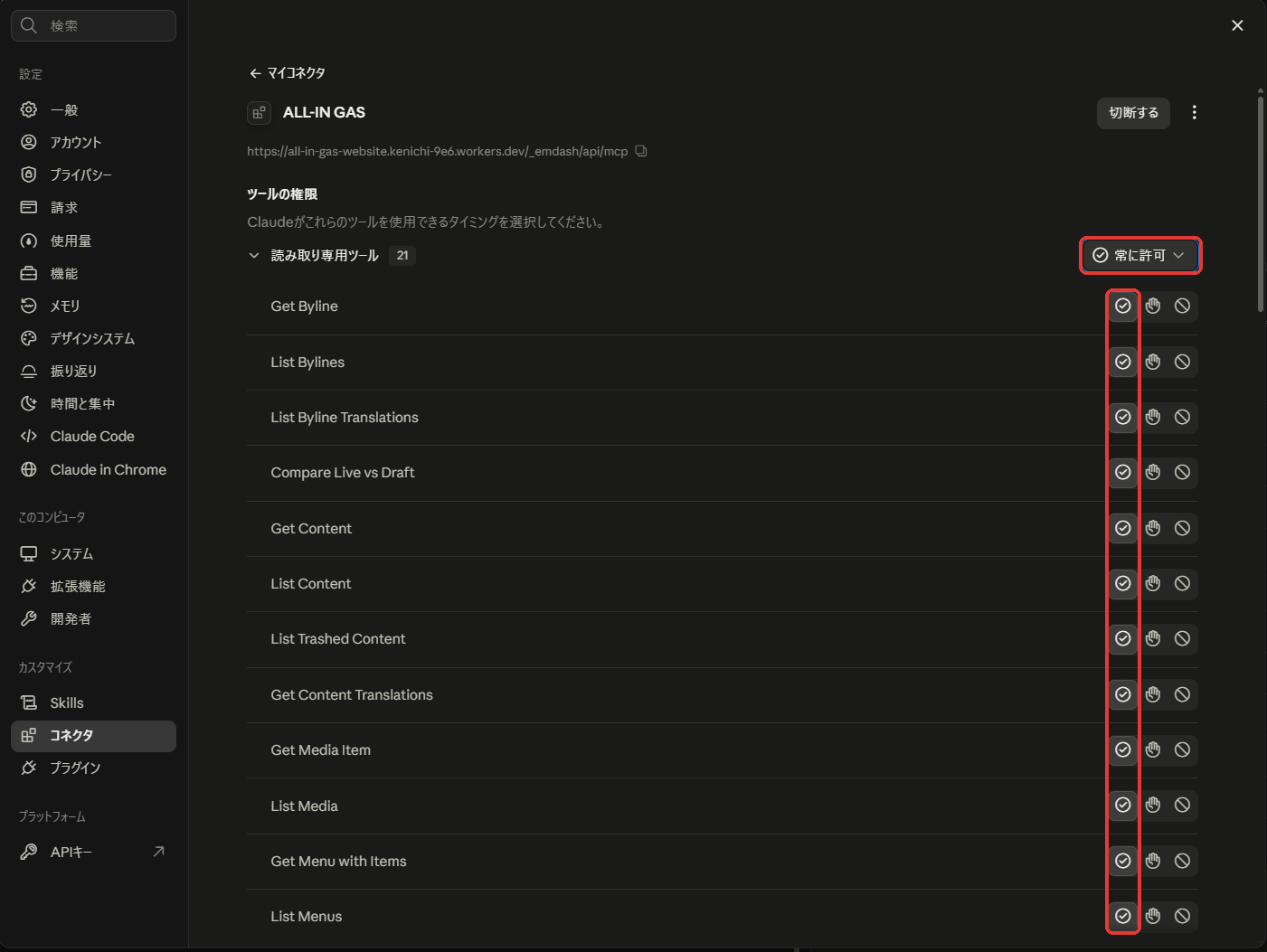
書き込みは確認かブロック
書き込み系のツールは、こう分けておくと安心です。
- 記事の作成・更新、画像のアップロード → ✋のアイコン(使うたびに確認が出る)
- 公開・公開取り消し・予約投稿・削除 → 🚫のアイコン(ブロック)
認可の4項目とは別に、Claude側でも「公開や削除はさせない」と止めておけます。ガイドの「AIは下書き保存まで」というルールを、Claude側の設定で守れるのがいいところです!
5. 署名を準備する
AIに保存を頼む前に、管理画面の「Slack画像取り込み」を一度開いておきます。これで自分の署名(著者名)が作られます。
私はここを飛ばしていて、Claudeに署名を探してもらったら見つかりませんでした。先にやっておくのがおすすめです。
ちなみに署名の名前は、自動でアカウントの表示名(私の場合は「Yuki」)になりました。変えたいときは運営に相談してください。
6. Claudeに下書き保存を頼む
あとは会話で頼むだけです。依頼文はガイドの例がそのまま使えるので、原稿を貼ってこう頼みます。
ALL-IN GASのpostsへ、日本語の新しい下書きとして保存してください。
最初にschema_get_collectionでpostsの項目を確認してください。
著者名:自分の著者名
カテゴリ:希望する既存カテゴリ名
アイキャッチ画像ID:アップロード結果のid
タイトル:ここにタイトル
概要:ここに概要
本文:ここにMarkdownの原稿

スラッグは半角英小文字・数字・ハイフンで考えて、明示して保存してください。
byline_listで本人の署名IDを確認し、bylinesに設定してください。
statusはdraftのままにして、公開・予約投稿はしないでください。
保存後はcontent_getで内容を確認し、editUrlを返してください。
返ってきたeditUrlを開いて、プレビューで確認します。公開は運営にお願いします。
画像の登録
ここが一番つまずいたところです。
MCPには画像のアップロード機能(media_upload)があって、会話から直接画像を登録できます!この記事でも、小さいスクショ3枚はClaudeがそのまま登録してくれました。
ただ、画像は文字列(base64)に変換して送る仕組みです。数KBの画像なら問題なかったのですが、10KBを超えたあたりで、送る途中で文字列が崩れてエラーになりました。。。
残りの画像の登録
じゃあ残りはどうしたかというと、この手順で登録しました!
- フォルダへのアクセスを1回だけ許可して、Claudeが作った画像を私のPCの「ダウンロード」フォルダに保存してもらう
- 管理画面の「メディア」で、右上の「ライブラリにアップロード」から、そのフォルダの画像をまとめて選ぶ
- Claudeに「メディアにある○○という画像を使って」と頼む
ちなみに、メディアの一覧画面に画像をドラッグしても反応しませんでした。「ライブラリにアップロード」ボタンから選ぶのが正解です。
画像の使い分け
- 小さい画像(数KB):会話から直接登録でOK
- 画面全体のスクショなど大きめの画像:管理画面の「ライブラリにアップロード」から入れて、Claudeには画像を探して設定してもらう
試してみて気づいたこと
ガイドどおりに進めれば、迷うところはほとんどありませんでした。そのうえで、気づいたことを挙げておきます。
- 認可画面は最初から12項目すべてにチェックが入っている。「4つだけ残す」はもっと目立たせてもよさそう
- ブラウザのClaude(claude.ai)でも、カスタムコネクタで同じように使える。PowerShellに抵抗がある人でも取りかかりやすそう
- Claude側のツール権限で、公開や削除をブロックしておける。「AIは下書き保存まで」をClaude側の設定で守れる
- 署名は「Slack画像取り込み」を先に開いておかないと見つからない。名前はアカウントの表示名になる
- 画像は、小さければ会話から登録できるが、画面全体のスクショなど大きめのものは管理画面からのほうが確実
会話で原稿を整えて、そのまま下書きにできるのは本当にラクでした!
